Privatekonomisk guide
Lyxfällan budget Excel: en enkel väg till bättre privatekonomi
Få kontroll över privatekonomin med lyxfällan budget excel: en enkel Excel-mall med 12 månadsflikar, 15–25 kostnadskategorier och 10 % sparande – cirka 15–30 min/vecka.
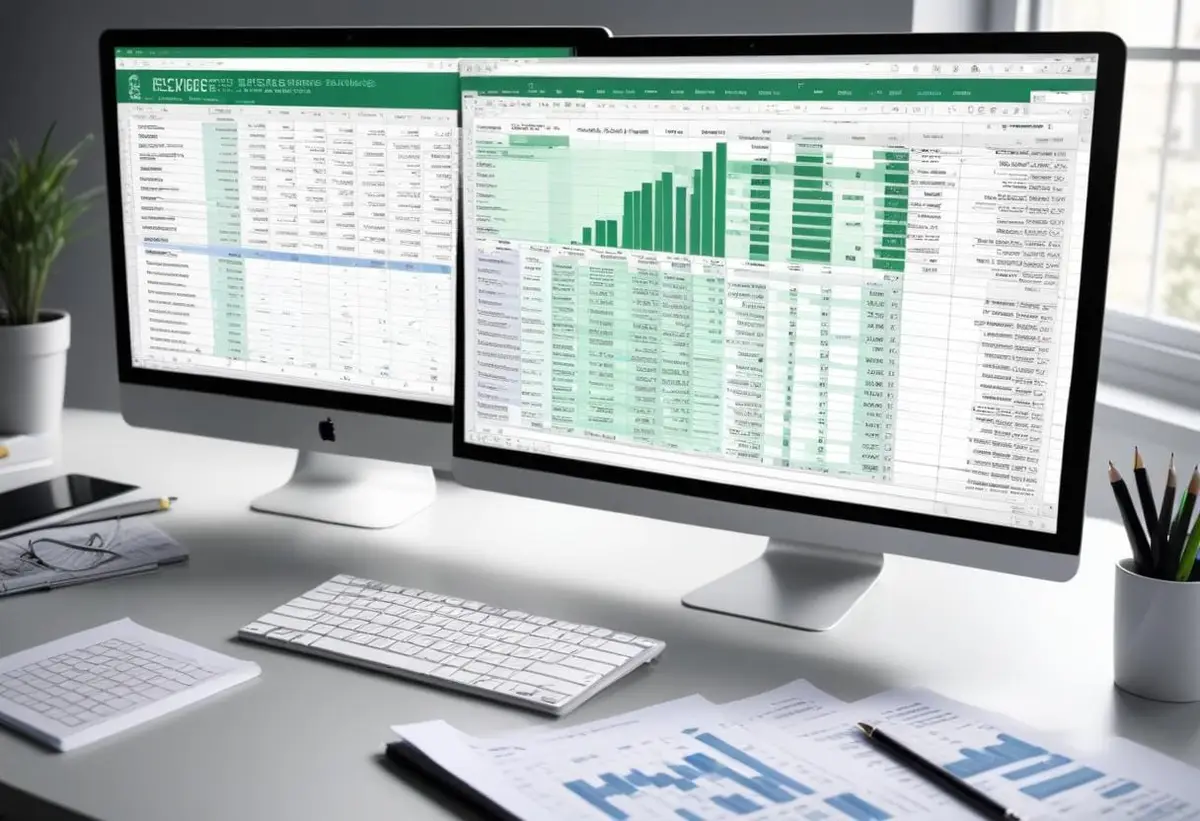
Låt oss gå rakt på sak. En fungerande budget behöver inte vara komplicerad för att ge resultat. Kort fakta först: rekommenderad buffert 2–3 månadslöner, mål för sparande ofta 10% av nettoinkomsten, en praktisk Excel-mall har 12 månadsflikar och 15–25 kostnadskategorier. Om vi ska vara ärliga så räcker det med 15 minuter i veckan för att hålla en budget i Excel uppdaterad. Poängen är att lyxfällan budget excel handlar lika mycket om vana som verktyg.
Vad är lyxfällan budget excel
Vad som är viktigt: lyxfällan budget excel är en enkel Excel-mall anpassad för privatpersoner som vill få kontroll över inkomster, fasta kostnader och rörliga utgifter.
Lyxfällan budget excel är i grunden en budgetmall i Excel som är strukturerad för att visa månadsvis resultat, saldo och sparmål. Den brukar innehålla 12 flikar (en per månad), en summeringsflik och valbara kategorier för boende, transport, mat, försäkringar, lån, sparande och nöjen. Många mallar är kompatibla med Excel 2016, 2019 och Office 365.
För att vara tydlig: verktyget i sig sparar inga pengar — det du gör med siffrorna gör det. Men med rätt mall kan du se vilka utgifter som är onödiga, och det är där besparingarna finns. Fokusera på detta: identifiera 3 rörliga poster du kan skära ner på först.
Hur bygger jag en budget i Excel
Kärnan i frågan: börja enkelt och bygg på succesivt — en tydlig mall med automatiska formler gör skillnad.
Gör så här. Börja med att öppna en ny arbetsbok i Excel och skapa tre huvudområden: inkomster, fasta kostnader och rörliga kostnader. Rekommenderat tillvägagångssätt är att ha en sammanställningsflik där alla månadsflikar matar in siffror automatiskt.
- Börja med att lista alla inkomster netto per månad (lön, bidrag, sidoinkomster).
- Lägg in fasta kostnader: hyra/bolånekostnad, el, telefoni, försäkringar, prenumerationer.
- Lägg in rörliga kostnader: mat, transport, kläder, nöjen. Ange uppskattat belopp och uppdatera med faktiska kvitton.
- Använd enkla formler: SUM för totalsummor, SUBTOTAL eller enkla subtractioner för saldo, och procentformler för att räkna ut sparnivåer (t.ex. =Inkomst*0.10 för 10 % sparande).
- Sätt upp villkorsstyrd formatering för att markera när en kategori överskrider budgeten.
Här är ett praktiskt råd: ge varje kostnad en kategorikod (t.ex. B01 för boende, M02 för mat). Det gör filtrering och analys enklare. För att lyckas behöver du mata in transaktioner minst en gång i veckan — det tar ofta 10–15 minuter.
När ska jag uppdatera och följa upp
För att vara tydlig: följ upp varje månad och gör en större genomgång kvartalsvis. Månatlig uppdatering fångar löpande avvikelser, kvartalsvis analys visar trender.
Gör så här: boka 30 minuter i kalendern den sista dagen varje månad. Jämför budget mot faktiskt utfall och flytta över eventuella engångsutgifter till rätt kategori. Om du ser att rörliga kostnader är 10–25 % högre än planerat, analysera varför.
Poängen är att konsekvens skapar insikt. Om du ignorerar avvikelser växer de snabbt. För de flesta hushåll räcker det med tre nivåer av uppföljning: snabb veckoinspektion (10–15 min), månadsavstämning (30 min) och kvartalsvis strategimöte (30–60 min).
Vad kan jag spara genom en strikt budget
Om vi ska vara ärliga så varierar potentialen, men konkreta exempel hjälper. Ett hushåll kan ofta spara 5–15 % av nettoinkomsten första året genom att skära ner på prenumerationer, onödiga köp och matkostnader med målmedveten planering.
Exempel: om din nettolön är 25 000 kr/månad och du lyckas minska rörliga kostnader med 10 %, sparar du 2 500 kr/månad = 30 000 kr per år. Poängen är att små förändringar multipliceras över tid. Rekommenderat sparmål för nödfond: minst två månadslöner, helst tre.
Fokusera på detta: börja med att identifiera de tre största rörliga utgifterna och sätt tydliga, mätbara mål för att minska dem. Här är ett praktiskt råd: automatisera sparandet direkt när lönen kommer in.
| Dimensioner/Storlek | Kompatibilitet | Standard | Funktioner | Support |
|---|---|---|---|---|
| ≈ 100–500 KB (xlsx) | Excel 2016+, Office 365 | XLSX | 12 månflikar, sammanställning, villkorsstyrd formatering | Enkel dokumentation, tutorials |
Vanliga frågor
Hur mycket tid tar det att använda lyxfällan budget excel
Första inställningen tar oftast 30–60 minuter när du matar in fasta kostnader och skapar kategorier. Därefter räcker 10–30 minuter per vecka för löpande uppdatering och 30 minuter per månad för avstämning.
Vilka Excel-funktioner är viktigast i en budgetmall
SUM, SUMIF, VLOOKUP/XLOOKUP (eller INDEX+MATCH), och villkorsstyrd formatering är de mest användbara. Använd också datumfunktioner för att gruppera transaktioner per månad.
Kan jag använda lyxfällan budget excel för investeringar
Ja, men håll investeringsspår separat i en flik. Registrera insättningar och uttag i budgeten och låt investeringarna ha egen översikt med portföljvärde, avkastning och månatliga insättningar.
Är det säkert att spara privata siffror i Excel
Excel-filer kan skyddas med lösenord och sparas lokalt eller i säker molnlagring (t.ex. Office 365 med tvåstegsverifiering). För extra säkerhet, undvik att lagra bankinloggningar i filen.
Vad gör jag om jag missar några månader
Försök fylla i historiken retroaktivt från kontoutdrag. Om du tappar rutinen, börja om enkelt: sätt ett nytt sparmål och ta fram senaste två månaderna för att få överblick. Poängen är att börja igen — bättre sent än aldrig.
Det här gör du nu
Börja med att ladda ner eller skapa en enkel Excel-mall och mata in dina fasta kostnader. Gör en första månadsuppföljning och markera tre rörliga kostnader att minska. Automatisera ett månatligt spardrag till din buffert och boka en tid i kalendern för månatlig uppföljning.
Läs vidare
Fördjupa dig i ekonomi, finans och investeringar
Fördjupa dig i guiderna och jämför alternativen utifrån kostnad, risk och din ekonomiska situation.